Övningsuppgift 3
Avancerad layout
Bygg en responsiv webbplats med startsida, kontaktsida och modern CSS-layout.
Översikt
Fyra stora delar
Förbered filer
Bygg mobilt först
Testa och validera
Publicera och lämna in
Instruktioner
Följ hela filmserien
Uppgiften är omfattande och förklaras i flera filmer.
Se filmerna och genomför samtliga delar – hoppa inte direkt till slutresultatet.
Startfiler
Ladda ner bildpaketet
- Packa upp zip-filen.
- Konvertera bilderna som används till WebP.
- Öppna projektmappen i VS Code.
Layoutbilder
Referenser – inte innehåll
- Fyra bilder visar hur sidorna ska se ut.
- Index finns för mobil och desktop.
- Contact finns för mobil och desktop.
- Lägg inte layoutbilderna i din egen webbplats.
Mobil först
Bygg den smala layouten först
mobilMedia query
minst 800pxÄndrad layout
desktop
Media query
Ändra layout från 800px
.page {
  display: grid;
  gap: 1rem;
}

@media (width >= 800px) {
  .page {
    grid-template-columns: 1fr 1fr;
  }
}
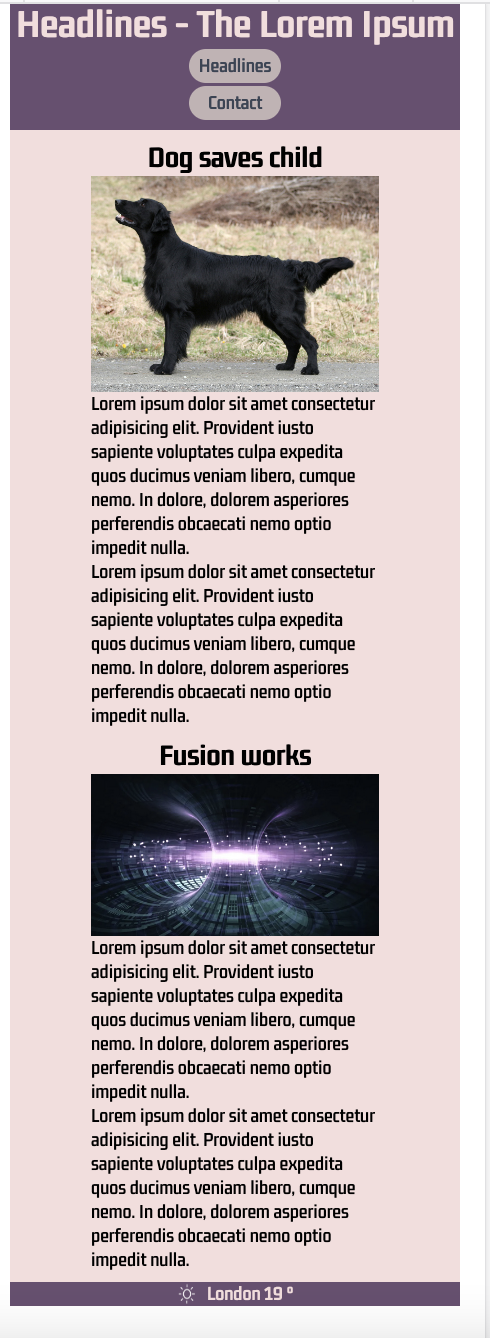
Indexsidan
Jämför mobil och desktop
Mobilversionen byggs först.
Kontaktsidan
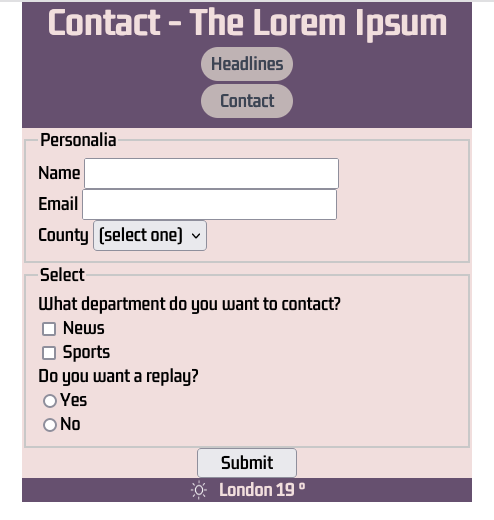
Jämför mobil och desktop
Formuläret ska fungera i smal vy först.
Två HTML-sidor
Filer som ska byggas
Båda HTML-filerna ska länka till samma CSS-fil.
Layoutkrav
Centrerat innehåll på båda sidorna
.page {
  width: min(100% - 2rem, 1200px);
  margin-inline: auto;
}
Exakt lösning kan variera, men innehållet ska vara centrerat.
Design
Följ layouten – välj egna färger
- Utgå från layoutbildernas struktur.
- Slumpa fram ett eget färgschema i Coolors.
- Använd inte lärarens färgschema.
- Kontrollera att texten syns tydligt mot bakgrunden.
Navigation
Två länkar med knappliknande design
nav a {
  display: inline-block;
  padding: .7rem 1rem;
  border-radius: .4rem;
  text-decoration: none;
}
Länkarna ska fortfarande fungera och vara tydliga som navigation.
Meta description
Behövs på båda sidorna
<meta
  name="description"
  content="Kort beskrivning av sidans innehåll.">
Skriv en beskrivning som passar respektive sida.
Kontrast
Texten måste vara läsbar
Font
Välj en sans-serif fontstack
body {
  font-family: system-ui, sans-serif;
}- Välj från Modern Font Stacks.
- Systemfonter minskar externa fontanrop.
- Kontrollera att texten är lätt att läsa.
Lighthouse
Testa båda sidorna
- Öppna Lighthouse i Chrome DevTools.
- Kör testet på
index.html. - Kör testet på
contact.html. - Rätta problemen enligt uppgiften.
- Bildtestet och Google Fonts är undantagna.
HTML-validering
Validera båda HTML-filerna
- Kontrollera
index.html. - Rätta första felet.
- Validera igen.
- Gör samma sak med
contact.html.
CSS-validering
Kontrollera styles.css
- Öppna W3C CSS Validator.
- Ladda upp eller klistra in CSS-koden.
- Rätta syntaxfel.
- Kör kontrollen igen tills koden validerar.
Bilder
Allt som används ska vara WebP
CloudConvertWebP
- Konvertera före publicering.
- Kontrollera filstorleken.
- Använd relevant alt-text.
CSS reset
En kontrollerad startpunkt
En reset tar bland annat bort eller jämnar ut webbläsarens automatiska marginaler.
<link rel="stylesheet"
  href="https://unpkg.com/modern-css-reset/dist/reset.min.css">
Länka din egen CSS efter reset-filen.
CSS-stöd
Verktyg när du fastnar
place-itemsplace-contentPublicering
GitHub och GitHub Pages
Repositoryt innehåller koden och alla filer.
Den publicerade webbplatsen som körs i webbläsaren.
Lämna in
Två fungerande länkar
- Länk till repositoryt på GitHub.
- Länk till den publicerade sidan på GitHub Pages.
- Öppna båda länkarna i ett nytt fönster.
- Kontrollera att senaste versionen visas.
Slutkontroll 1
Filer och layout
index.html och contact.htmlSlutkontroll 2
Kvalitet och publicering
Arbetsordning
Gör en del i taget
- Ladda ner, packa upp och konvertera bilder.
- Bygg index och contact mobilt först.
- Skapa desktoplayout med media query.
- Välj färger, font och knappliknande navigation.
- Validera, testa kontrast och kör Lighthouse.
- Publicera och testa båda länkarna.
Klart för inlämning
Kontrollera en sista gång
- Jämför mot alla fyra layoutbilder.
- Testa mobil och desktop på den publicerade sidan.
- Klicka på båda menylänkarna.
- Skicka formuläret med testdata.
- Öppna GitHub- och GitHub Pages-länkarna.