Modul 6 · Kapitel 6.4
Prestanda och enkel felsökning
Mät och läs felmeddelanden innan du börjar gissa.
Mål
Efter kapitlet ska du kunna...
- hitta tunga och saknade filer i Network
- förstå vanliga orsaker till långsam laddning
- använda Lighthouse som stöd
- felsöka fel sökväg och filnamn
Varför?
En snabb sida hjälper fler
- Mobiltelefoner kan ha långsammare uppkoppling.
- Stora filer tar tid och använder mer data.
- Saknade filer gör att innehåll eller funktioner försvinner.
DevTools
Webbläsarens utvecklarverktyg
DevTools låter dig undersöka hur sidan är byggd, vilka filer som laddas och vilka fel som finns.
Öppna DevTools
Tre sätt på Mac
- Högerklicka på sidan och välj Inspektera.
- Tryck F12.
- Tryck ⌘ Command + ⌥ Option + I.
Olika flikar
Varje verktyg svarar på en fråga
| Flik | Vad kontrollerar du? |
|---|---|
| Elements | HTML och CSS |
| Console | Fel i JavaScript |
| Network | Filer, storlek och status |
| Lighthouse | Automatiska kontroller och tips |
Network
Se vad sidan hämtar
| Name | Status | Type | Size |
|---|---|---|---|
| style.css | 200 | stylesheet | 18 kB |
| hero.webp | 200 | webp | 2,8 MB |
| logo.svg | 404 | svg | 0 B |
Status visar om filen hittades. Size visar filstorleken.
Network i Chrome
Så ser ett riktigt 404-fel ut
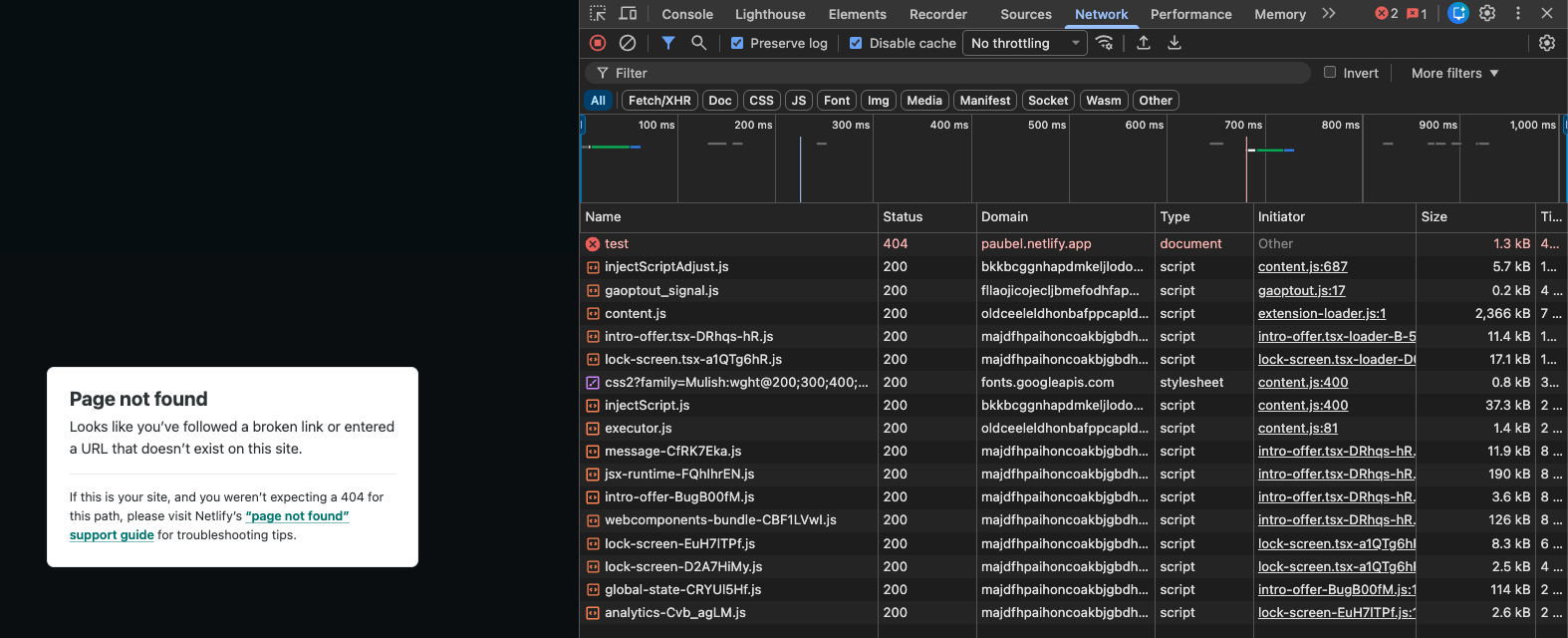
test fick status 404. Resursen hittades inte.Interaktiv Network-panel
Ladda sidan och sortera filerna
| Name | Status | Type | Size |
|---|
Klicka på ”Ladda om sidan” för att visa filerna.
Statuskoder
200 och 404 betyder olika saker
Filen hittades och kunde hämtas.
Filen hittades inte på den angivna sökvägen.
När en fil ger 404
Kontrollera namnet exakt
<img src="images/Bild.webp" alt="...">Men filen heter:
images/bild.webpBild.webp och bild.webp kan räknas som olika filnamn på webbservern.
Felsök sökvägen
Kontrollera fyra saker
- Rätt mapp
- Rätt filnamn
- Rätt stora och små bokstäver
- Rätt filändelse
Stora filer
Sortera kolumnen Size
- Öppna Network.
- Ladda om sidan.
- Klicka på Size.
- Undersök de största filerna först.
Bilder, video, ljud och externa inbäddningar är ofta stora.
Cache
Webbläsaren sparar filer
filen hämtasFilen sparas
i cacheNästa besök
sparad fil kan användas
Det gör sidan snabbare men kan visa en gammal version under felsökning.
Testa utan cache
Hämta filerna på nytt
- Öppna DevTools och Network.
- Markera Disable cache.
- Låt DevTools vara öppet.
- Ladda om sidan.
På Mac kan du även göra en hård omladdning med ⌘ + ⇧ + R.
Vanliga problem
Fyra saker att leta efter
Lighthouse
Ett automatiskt test
Lighthouse kan ge tips inom:
Välj mobil eller desktop och kör analysen.
Inte ett facit
Använd Lighthouse som stöd
- Resultatet kan variera mellan körningar.
- Dator, nätverk, cache och externa tjänster påverkar.
- Välj ett konkret problem.
- Ändra, testa och kör analysen igen.
Console
Leta efter röda fel
- Öppna Console.
- Ladda om sidan.
- Läs felmeddelandet.
- Kontrollera filnamn och radnummer.
Vanliga orsaker är saknad JavaScript-fil, saknat element eller kod som körs för tidigt.
Elements
Undersök HTML och CSS
- Högerklicka på elementet och välj Inspektera.
- Läs HTML-strukturen till vänster.
- Läs CSS-reglerna till höger.
- Slå av en CSS-regel och se vad som ändras.
Mobilvy
Testa smalt och brett
Öppna mobilvyn på Mac med:
⌘ Command + ⇧ Shift + M- Kontrollera text, bilder och navigation.
- Kontrollera video och formulär.
- Testa även bred desktopvy igen.
Felsök i ordning
En kontrollerad arbetsgång
- Kontrollera Console för fel.
- Kontrollera Network för saknade eller stora filer.
- Testa smal och bred viewport.
- Ändra en sak och testa igen.
Exempel: bilden syns inte
Följ felet steg för steg
läs srcNetwork
leta efter 404Finder
kontrollera filenÄndra
ladda om
Viktig vana
Ändra en sak i taget
| Allt samtidigt | En sak i taget |
|---|---|
| Svårt att veta vad som löste eller skapade felet. | Du ser vilken ändring som påverkade resultatet. |
Före publicering
Kontrollera sidan
- Inga röda fel i Console.
- Inga 404-filer i Network.
- Rimliga filstorlekar.
- Fungerande mobilvy.
- Lighthouse-problem är granskade.
- Testat utan cache eller med hård omladdning.
Sammanfattning
Kom ihåg
- Network visar filer, storlek och status.
- 404 betyder att filen inte hittades.
- Console visar fel i JavaScript.
- Elements hjälper med HTML och CSS.
- Lighthouse ger tips, inte ett slutgiltigt facit.
- Ändra en sak i taget och testa igen.