Modul 6 · Kapitel 6.2
Optimera bilder
Bilden ska vara tillräckligt bra, men inte större än sidan behöver.
Mål
Efter kapitlet ska du kunna...
- anpassa bildens dimensioner till användningen
- förklara komprimering och filstorlek
- använda
loading="lazy" - känna till
srcsetochsizes
Rätt pixelstorlek
Skicka inte fler pixlar än sidan behöver
4000px bredVisas som
600px bredAnvändaren laddar ändå
hela filen
CSS kan skala bilden visuellt men minskar inte filen som hämtas.
Interaktiva dimensioner
Jämför original och visningsbredd
Två betydelser
Vad menas med bildstorlek?
| Dimensioner | Filstorlek |
|---|---|
| Bredd × höjd i pixlar | Kilobyte eller megabyte |
| Exempel: 1400 × 900px | Exempel: 180 kB |
Båda påverkar hur bilden används och hur snabbt den laddas.
Artikelbild
Anpassa originalet till användningen
- Bilden visas ungefär 700px bred.
- Skapa exempelvis en version som är 700px bred.
- En version på 1400px kan behövas för en skärm med hög pixeltäthet.
- Originalet på 3000–4000px behöver normalt inte skickas.
Komprimering
Minska filstorleken
JPEG, WebP och AVIF kan exporteras med olika kvalitet.
ofta större filLägre kvalitet
ofta mindre filFör låg kvalitet
synliga fel
För hård komprimering
Tecken på för låg kvalitet
- Blockighet
- Suddiga detaljer
- Konstiga färgkanter
- Ojämna färgövergångar
Titta på bilden – kontrollera inte bara filstorleken.
Målet
Inte minsta möjliga fil
| För stor fil | För hårt komprimerad |
|---|---|
| Onödigt långsam laddning | Synligt försämrad bild |
Rätt balans: tillräckligt tydlig bild utan onödigt stor fil.
Squoosh
Optimera inför publicering
- Ändra format.
- Justera kvalitet.
- Ändra pixeldimensioner.
- Jämför original och optimerad bild.
- Kontrollera filstorleken innan du sparar.
Photopea
Redigera bilden först
- Beskär bilden.
- Ändra bildstorlek.
- Justera färger.
- Arbeta med lager.
- Exportera ett webbanpassat format.
Två verktyg
När passar vilket?
| Photopea | Squoosh |
|---|---|
| När bilden behöver redigeras. | När bilden ska optimeras. |
| Beskärning, färg och lager. | Format, kvalitet och filstorlek. |
Lazy loading
Vänta med bilder längre ner
<img
  src="bild.webp"
  alt="..."
  loading="lazy">
Bilden kan vänta med att laddas tills användaren närmar sig den.
När passar lazy?
Bilder utanför den första vyn
loading="lazy".srcset
Erbjud flera bildfiler
srcset="
  hero-400.webp 400w,
  hero-800.webp 800w,
  hero-1200.webp 1200w
"400w, 800w och 1200w beskriver filernas bredder.
sizes
Beskriv hur stor bilden visas
sizes="(max-width: 700px) 100vw, 700px"- Upp till 700px viewport: bilden visas över hela viewportens bredd.
- Annars visas bilden ungefär 700px bred.
Tillsammans
src, srcset och sizes
<img
  src="hero-800.webp"
  srcset="hero-400.webp 400w,
          hero-800.webp 800w,
          hero-1200.webp 1200w"
  sizes="(max-width: 700px) 100vw, 700px"
  alt="Exempelbild">
Webbläsaren väljer en passande källa.
Interaktiv srcset
Vilken fil passar bredden?
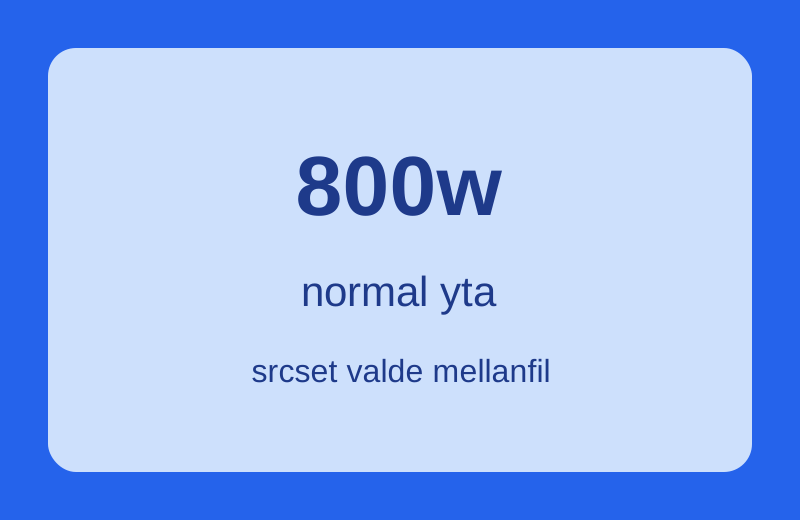
400w · 800w · 1200wDet här är en förenklad simulering av valet mellan kursens tre bildfiler.
Bilddemo
Se riktig laddning i webbläsaren
Kursens separata bilddemo visar:
- vilken fil webbläsaren väljer med
srcset - vilka bilder som väntar med
loading="lazy"
Öppna Network-panelen innan du testar.
Network
Kontrollera vad som faktiskt laddas
| Name | Type | Size | Vad du kontrollerar |
|---|---|---|---|
| hero-800.webp | webp | ... | Valde webbläsaren rätt källa? |
| bild-5.webp | webp | ... | Laddades den först vid scroll? |
Arbetsflöde
Från original till webbsida
- Bestäm hur stor bilden ska visas.
- Beskär eller redigera vid behov.
- Skapa rätt pixeldimensioner.
- Välj format och komprimering.
- Lägg till lazy loading eller srcset när det behövs.
- Kontrollera resultatet i Network.
Sammanfattning
Kom ihåg
- Skicka inte större pixeldimensioner än sidan behöver.
- Balansera kvalitet mot filstorlek.
loading="lazy"passar bilder längre ner.srcseterbjuder flera filer.sizesbeskriver visningsbredden.- Network visar vad webbläsaren laddar.