Modul 1 · Kapitel 1.2
VS Code och projektmappar
Bygg en arbetsmiljö där webbplatsens filer är enkla att hitta och koppla ihop.
Mål
Efter kapitlet ska du kunna...
- installera VS Code, Chrome och användbara tillägg
- skapa och öppna en tydlig projektmapp
- använda lämpliga filnamn och filändelser
- koppla ihop filer med relativa sökvägar
- söka hjälp och kontrollera förslag ansvarsfullt
Verktyg
Vad behöver du?
VS Code
Kodredigeraren där du skriver HTML, CSS och JavaScript.
Google Chrome
Webbläsaren där du testar och felsöker med Inspektera.
Använd den senaste versionen av Chrome.
Installation
Installera VS Code
- Gå till
code.visualstudio.com. - Ladda ner versionen för ditt operativsystem.
- Öppna installationsfilen och följ stegen.
- Starta VS Code.
Utseendet kan skilja sig lite från äldre filmer och bilder.
Operativsystem
Installationsfilen skiljer sig
| System | Gör så här |
|---|---|
| Windows | Öppna .exe-filen. |
| macOS | Öppna .dmg och dra VS Code till Applications. |
| Linux | Använd paketet för din distribution, exempelvis .deb. |
Extensions
Tillägg hjälper dig arbeta
Öppna Extensions i vänsterspalten, sök efter namnet och välj Install.
- Live Server: visar projektet lokalt och laddar om när du sparar.
- W3C Web Validator: hjälper dig hitta HTML-fel.
- Color Highlight: visar CSS-färger i koden.
- Image Preview: förhandsvisar bilder.
Emmet
Skapa grundkoden snabbt
!→Tryck Tab→HTML-mallEmmet är redan inbyggt i VS Code.
Snabbtest · del 1
Skapa projektet
- Skapa mappen
test-webb. - Dra mappen till VS Code eller välj File → Open Folder.
- Skapa
index.htmlochstyles.css. - Skriv
!i HTML-filen och tryck Tab.
Snabbtest · del 2
Koppla ihop filerna
<link rel="stylesheet" href="styles.css">Länken i head hämtar CSS-filen.
<p>Hello World!</p>Texten placeras i body.
Snabbtest · del 3
Ändra sidans utseende
body {
  background-color: aqua;
}

p {
  color: darkblue;
}
Spara filerna och starta Live Server.
Lokal webbserver
Vad betyder adressen?
http://127.0.0.1:5500/index.html127.0.0.1betyder din egen dator.5500är porten som Live Server använder.index.htmlär filen som visas.
En port är som en numrerad ingång till ett program eller en tjänst på datorn.
localhost:5500 betyder i praktiken samma sak.
Projektmapp
En webbplats samlar sina filer
profil-sida/
  index.html
  styles.css
  images/
    profilbild.jpg
Öppna hela projektmappen i VS Code – inte bara en enskild fil.
Arbeta med en projektmapp i taget i VS Code.
Ordning
Samla kursens projekt
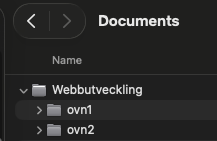
Skapa en gemensam mapp, exempelvis Dokument/webbutveckling.
Ge sedan varje uppgift en egen projektmapp.
Filnamn
Namn som fungerar på webben
| Bra | Undvik |
|---|---|
min-profil.html | Min Profil.html |
profilbild.jpg | Profilbild Äntligen!!.JPG |
Använd små bokstäver, siffror och bindestreck. Undvik mellanslag, å, ä, ö och specialtecken.
Startsidan
Varför heter den index.html?
Många webbservrar letar automatiskt efter filen index.html.
index.html→Startsidan visasRelativa sökvägar
Utgå från filens plats
<link rel="stylesheet" href="styles.css">CSS-filen ligger i samma mapp som HTML-filen.
<img src="images/profilbild.jpg" alt="Porträttbild">Bilden ligger i undermappen images.
Kontrollfråga
Vilken sökväg är rätt?
HTML-filen ligger bredvid mappen images. Bilden heter logo.png.
Tänk efter innan du går vidare.
Svar: images/logo.png
Hitta hjälp
Engelska är en del av arbetet
Lär dig ord som element, attribute, browser, inspect, error och warning.
- Läs dokumentation hos MDN och WHATWG/W3C.
- Kontrollera webbläsarstöd med Can I Use.
- Jämför lösningar från forum med dokumentationen.
AI som hjälpmedel
Du ansvarar för koden
- Be om en förklaring eller ett förslag.
- Läs och förstå koden.
- Testa den i ditt eget projekt.
- Kontrollera resultat och felmeddelanden.
Ett svar är inte korrekt förrän du har kontrollerat att det fungerar.
Prova själv
Förbered ditt första projekt
- Installera VS Code, Chrome, Live Server och W3C Web Validator.
- Skapa och öppna mappen
profil-sida. - Skapa
index.html,styles.cssochimages. - Skapa HTML-mallen med
!och Tab. - Starta Live Server och kontrollera rätt fil.
Sammanfattning
Kom ihåg
- VS Code är kodredigeraren och Chrome används för testning.
- Tillägg som Live Server och W3C Web Validator förenklar arbetet.
- Varje webbplats ska ha en tydlig projektmapp.
index.htmlär standardnamnet för startsidan.- Relativa sökvägar kopplar ihop projektets filer.
- Testa och förstå alltid kod du får från andra eller från AI.