Modul 4
Kap 4.3 - Responsiva mått och bilder
Responsiv design börjar med mått som kan anpassa sig innan du skriver media queries.
Mål
- Välja mellan
px,em,rem,%,vhochvw. - Använda
max-widthför läsbarhet. - Göra bilder flexibla utan att förvränga dem.
- Känna till
min(),max()ochclamp().
Fasta och relativa mått
px är exakt och passar för tunna linjer eller små detaljer. För text, avstånd och layout är relativa mått ofta bättre.
remutgår från rotens textstorlek och är bra för avstånd och fontstorlek.emutgår från elementets egen textstorlek.%utgår från förälderns storlek.vhochvwutgår från viewportens höjd och bredd.
Interaktivt exempel: fasta och relativa mått
Ändra värdena och jämför vad samma typ av mått räknas från. px är fast, medan rem, em, %, vw och vh ändras när deras utgångspunkt ändras.
Jämför staplarna: bara px ligger helt stilla när du ändrar värdena.
Förälderelementet. % räknas från den här bredden och em räknas från den här textstorleken.
Obs: vw och vh räknas från webbläsarfönstret, inte från förälderrutan.
.box {
    width: 120px;
}
Läsbar radlängd
main {
    width: min(100% - 2rem, 70ch);
    margin-inline: auto;
}
Regeln gör att innehållet nästan fyller små skärmar men inte blir för brett på stora skärmar. ch hjälper när du vill tänka i ungefärlig teckenbredd.
clamp
h1 {
    font-size: clamp(2rem, 5vw, 4rem);
}
clamp() sätter ett minsta värde, ett flexibelt värde och ett största värde. Det gör rubriker följsamma utan att bli orimligt små eller stora.
Interaktivt exempel: clamp och radlängd
Ändra bredden på ytan, rubrikens clamp()-värden och textens maxbredd. Lägg märke till hur rubriken kan vara följsam samtidigt som brödtexten hålls läsbar.
Kortare rader är ofta lättare att läsa. Rubriken kan däremot få växa mer med skärmen.
Responsiv rubrik
Brödtext behöver en lagom radlängd. Om raden blir för lång måste ögat resa långt tillbaka till nästa rad, vilket gör texten jobbigare att läsa.
h1 {
    font-size: clamp(2rem, 5vw, 4rem);
}
Responsiva bilder
img {
    max-width: 100%;
    height: auto;
}
Den här regeln gör att bilder kan krympa med sin container. Om en bild ska fylla en fast ruta kan object-fit: cover användas, men kontrollera att viktig information inte beskärs.
object-fit används när bilden har en bestämd ruta, till exempel width: 100% och height: 12rem. Standardvärdet är fill. Det betyder att bilden fyller hela rutan, men den kan bli utdragen om rutans proportioner inte passar bilden. Utan en fast höjd märks object-fit ofta inte, eftersom bilden bara visas i sin vanliga proportion.
fill: bilden fyller rutan och kan förvrängas. Detta är standardvärdet.contain: hela bilden syns, men det kan bli tom yta i rutan.cover: rutan fylls helt, men delar av bilden kan beskäras.none: bilden behåller sin egen storlek och kan beskäras om rutan är mindre.scale-down: webbläsaren väljer det som blir minst avnoneochcontain.
Interaktivt exempel: responsiva bilder
Ändra bildens containerbredd med reglaget eller dra i nedre högra hörnet. Välj sedan olika object-fit-värden och jämför vad som händer.
Med max-width: 100% krymper bilden med sin container och behåller proportionerna.
img {
    max-width: 100%;
    height: auto;
}
Övningar
Så arbetar du: Läs först uppgiften och försök förklara de centrala begreppen ur minnet. Förutsäg vad en ändring kommer att göra innan du testar. Gör en ändring i taget, jämför resultatet med kapitlets exempel och förklara med egna ord. Svarsstödets nummer följer arbetsstegen.
Förbered arbetet
- Skapa en mapp som heter
kap 4-3i din mappWebbutveckling 1. - Öppna bara mappen
kap 4-3i Visual Studio Code via Arkiv → Öppna mapp. - Skapa HTML-filen
ovn4-3.html. Gör båda övningarna i denna fil, i varsin del av sidan. - Skriv din CSS i ett
<style>-element inuti<head>. Om du utökar arbetet till fler än en HTML-sida ska du i stället skapa en extern CSS-fil, till exempelstyle.css, och länka den från varje sida.
Övning 1: Gör en läsbar artikel med relativa mått
Skapa en artikelsida om hundar, till exempel hundskötsel och aktiviteter med hund. I nästa övning får du två hundbilder från kursen att illustrera artikeln med.
- Skriv en fullständig HTML-struktur med språk, sidtitel och viewport-inställning. Använd
mainocharticlemed en huvudrubrik, två underrubriker och minst tre stycken. - Ge innehållet en relativ bredd, till exempel
width: 90%, enmax-widthiremochmargin-inline: auto. - Använd
remför padding och avstånd mellan avsnitten. Begränsa brödtextens radlängd till ungefär65ch. - Låt huvudrubrikens storlek styras av
clamp()med ett minsta värde irem, ett flytande värde ivwoch ett största värde irem. - Skriv en HTML-kommentar där du förklarar varför du valde procent för sidbredden och
chför textens radlängd.
Kontrollera och förklara: Testa sidan i ett smalt och ett brett fönster och med 200 procent zoom. Kontrollera att innehållet går att läsa utan horisontell scroll och att rubriken växer mellan sina gränser.
Svarsstöd – öppna efter ditt eget försök
- Artikeln ska ha logiska rubriker och stycken. Main samlar huvudinnehållet. Inga layouttekniker från senare kapitel behövs.
- Procent gör bredden relativ till behållaren, max-width begränsar den och auto-marginaler kan centrera innehållet.
- Rem ger avstånd utifrån rotens textstorlek. Ch ger en ungefärlig gräns för textens radlängd.
- Clamp har tre delar: minsta värde, flexibelt önskat värde och största värde. Rubriken ska ändras inom sina gränser.
- Procent passar en följsam bredd, medan ch passar när du vill begränsa textrader. Testa också med zoom.
Övning 2: Lägg till bilder som behåller proportionerna
Fortsätt i samma HTML-fil och använd dessa två bilder från kursen:
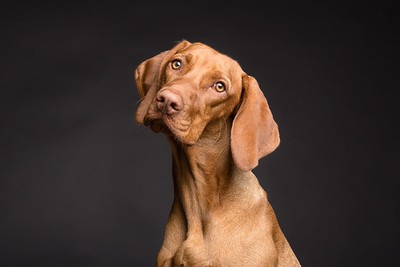
- Ladda ner dog.jpg – en brun hund mot mörk bakgrund.
- Ladda ner retriever.webp – en svart retriever utomhus.
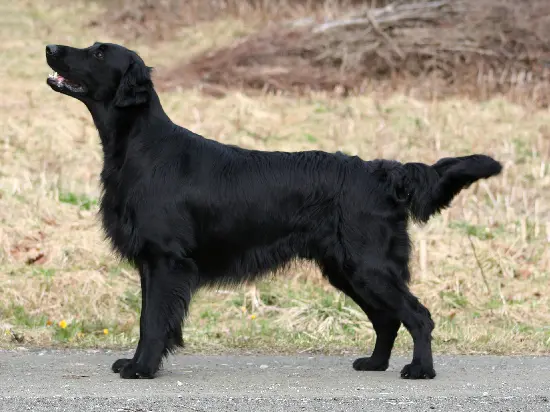
Klicka på länkarna för att ladda ner bilderna. Om bilden öppnas i webbläsaren kan du högerklicka på den och välja Spara bild som. Behåll filnamnen.
- Skapa en undermapp som heter
bilderikap 4-3. Sparadog.jpgochretriever.webpdär. I din HTML-fil använder du sökvägarnabilder/dog.jpgochbilder/retriever.webp. - Lägg till två
img-element. Skriv en relevantalt-text för varje bild, till exempel ”Brun hund med huvudet på sned mot mörk bakgrund”. Skriv en bildbeskrivning i ett vanligtp-element efter varje bild. - Använd en gemensam CSS-regel med
max-width: 100%ochheight: autoför bilderna. - Placera den ena bilden i en smalare behållare än den andra. Kontrollera att bildens procentuella maxbredd utgår från dess förälder.
- Förutsäg vad som händer om du tar bort
max-width: 100%och gör behållaren smalare än bildens ursprungliga bredd. Testa sedan utan att ange en fast bildbredd. Återställ regeln och skriv en HTML-kommentar om vad den löste.
Kontrollera och förklara: Testa vid cirka 375 och 1200 pixlars bredd. Båda bilderna ska rymmas i sina behållare utan att sträckas eller tryckas ihop. Förklara vad var och en av reglerna max-width och height bidrar med.
Svarsstöd – öppna efter ditt eget försök
- Båda filerna ska ligga i kap 4-3/bilder och src ska vara relativ till HTML-filen. Kontrollera exakt stavning och filändelse.
- Img visar bilden, alt beskriver motivet och p ger den synliga bildbeskrivningen. Ingen ny HTML-elementtyp krävs.
- Max-width: 100% begränsar bilden till behållaren. Height: auto bevarar proportionerna.
- Maxbredd i procent utgår från bildens behållare. En smalare behållare kan därför ge en smalare bild.
- Utan max-width kan originalbilden bli bredare än sin behållare. Återställd regel ska låta den krympa utan förvrängning.
Återblick vid nästa lektion: Förklara två begrepp eller regler du var osäker på utan att läsa dina gamla svar. Kontrollera därefter mot kapitlet och rätta det som behövs.